 admin
admin 亲爱的读者,你是不是也有过这样的经历:手里拿着两个精彩绝伦的视频,却苦于不知道怎么把它们完美地拼在一起呢?别急,今天就来教你几招,让你的视频剪辑技能瞬间up up up!
一、选择合适的视频编辑软件
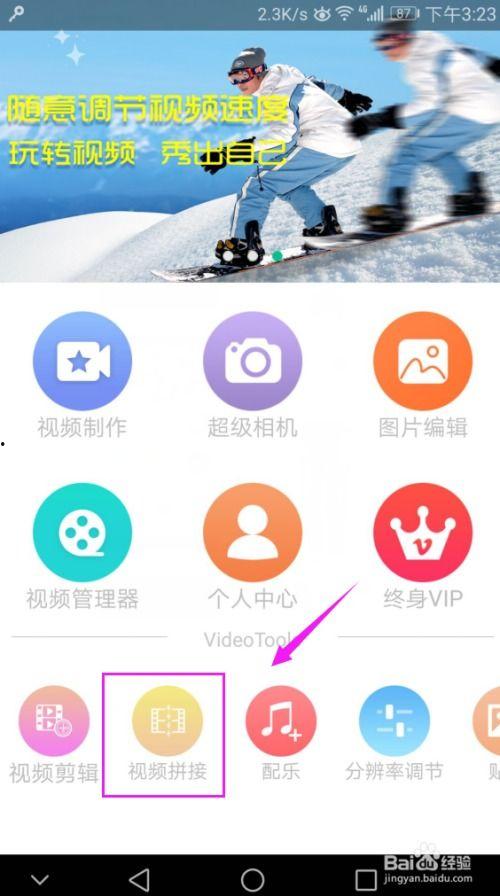
首先,你得有一款得力的视频编辑软件。市面上有很多优秀的视频编辑工具,比如Adobe Premiere Pro、Final Cut Pro、DaVinci Resolve等。这里我们以Adobe Premiere Pro为例,因为它功能强大,操作简单,非常适合初学者。
二、导入视频素材
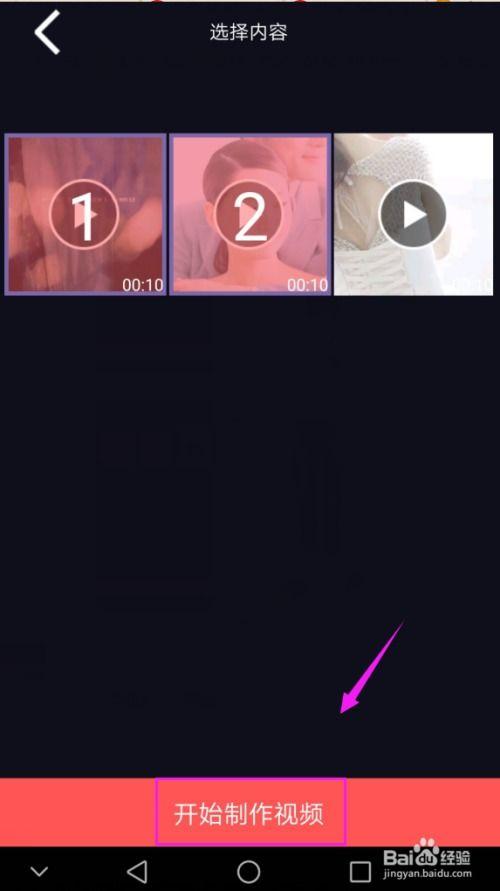
1. 打开Adobe Premiere Pro,点击“文件”菜单,选择“导入”,然后选择你的两个视频文件。
2. 视频导入后,它们会出现在项目面板中。你可以拖动视频到时间轴上,或者直接双击视频,将其自动添加到时间轴上。
三、调整视频时长
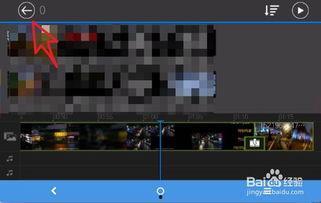
1. 在时间轴上,你可以看到两个视频的轨道。将鼠标放在视频的末端,当鼠标变成双向箭头时,按住鼠标左键并拖动,调整视频的时长。
2. 确保两个视频的时长一致,这样才能顺利拼接。
四、拼接视频
1. 将两个视频的轨道对齐。你可以将鼠标放在视频的开始处,当鼠标变成一个带有箭头的指针时,按住鼠标左键并拖动,将视频移动到对齐的位置。
2. 当两个视频的轨道对齐后,它们就会自动拼接在一起。
五、添加过渡效果
1. 为了让视频拼接更加自然,你可以添加一些过渡效果。在Premiere Pro中,有很多种过渡效果可供选择,比如“溶解”、“擦除”、“滑动”等。
2. 选择一个你喜欢的过渡效果,并将其拖动到两个视频轨道之间的空白处。
六、调整音频
1. 视频拼接完成后,别忘了调整音频。你可以将鼠标放在音频轨道上,当鼠标变成一个带有箭头的指针时,按住鼠标左键并拖动,调整音频的时长。
2. 如果需要,你还可以调整音频的音量,或者添加背景音乐。
七、导出视频
1. 完成视频编辑后,点击“文件”菜单,选择“导出”,然后选择“媒体”。
2. 在“导出媒体”窗口中,设置视频的格式、分辨率、码率等参数。
3. 点击“导出”按钮,等待视频导出完成。
小贴士:
1. 在拼接视频时,注意保持视频的清晰度和流畅度。
2. 尝试不同的过渡效果,找到最适合你的风格。
3. 在导出视频前,先预览一下效果,确保一切正常。
通过以上步骤,你就可以轻松地将两个视频拼接在一起了。快来试试吧,让你的视频剪辑技能更上一层楼!