 admin
admin 亲爱的读者们,你是否曾在观看某个精彩视频时,突然想要插入一张图片来增强视觉效果或者表达某个特定的情感呢?今天,就让我来带你一起探索如何在视频中巧妙地加入图片,让你的视频内容更加丰富有趣吧!
一、选择合适的视频编辑软件
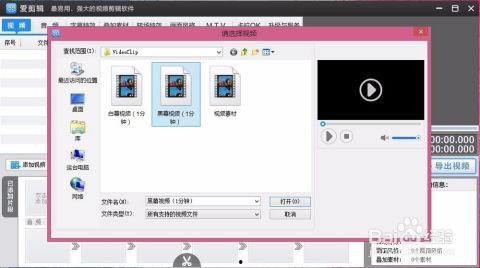
首先,你得拥有一款合适的视频编辑软件。市面上有很多优秀的视频编辑工具,比如Adobe Premiere Pro、Final Cut Pro、iMovie,以及一些免费或付费的在线编辑平台,如VSDC Free Video Editor、Filmora等。选择一款适合自己需求的软件是成功操作的第一步。
二、导入视频和图片
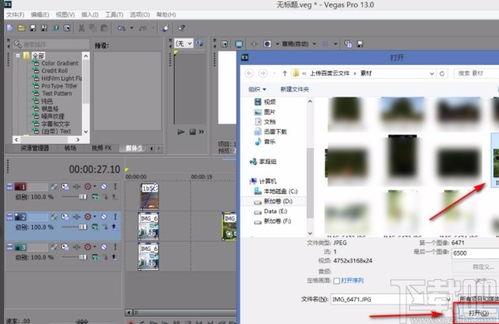
1. 导入视频:打开你选择的视频编辑软件,通常在软件界面中会有一个“导入”或“打开文件”的按钮,点击它并选择你的视频文件。
2. 导入图片:同样地,找到“导入”或“打开文件”的按钮,这次选择你的图片文件。确保图片的分辨率和视频的分辨率相匹配,以避免视频播放时出现模糊或拉伸的情况。
三、添加图片到视频
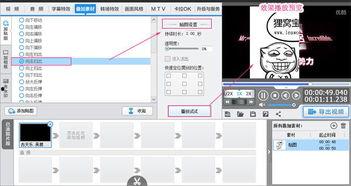
1. 拖拽图片:将导入的图片拖拽到视频的时间轴上,你可以将它放置在视频的任意位置。
2. 调整时长:根据需要,你可以调整图片在视频中的显示时长。大多数编辑软件都允许你通过拖动图片两端的时间线来调整。
四、调整图片与视频的同步
1. 同步时间:确保图片与视频的播放时间同步。如果图片在视频中的某个特定时刻出现,你需要调整图片的开始时间和结束时间,使其与视频的播放时间相匹配。
2. 调整透明度:如果你想要图片在视频背景上更加突出,可以调整图片的透明度。大多数编辑软件都提供了调整透明度的功能。
五、添加过渡效果
为了使图片的加入更加自然,你可以在图片与视频的切换处添加过渡效果。比如,你可以选择淡入淡出、滑动、缩放等效果,让图片的加入更加平滑。
六、导出视频
完成以上步骤后,你的视频就基本制作完成了。接下来,你需要导出视频。在软件的导出设置中,选择合适的视频格式、分辨率和编码,然后点击导出按钮。
七、注意事项
1. 版权问题:确保你使用的图片不侵犯他人的版权,否则可能会面临法律风险。
2. 视频质量:在添加图片时,注意不要过度堆砌,以免影响视频的整体质量。
3. 软件兼容性:不同软件的导出格式可能有所不同,确保你的视频可以在目标设备上正常播放。
通过以上步骤,你就可以轻松地在视频中添加图片了。现在,就动手试试吧,让你的视频内容更加丰富多彩,吸引更多观众的眼球!